
PHƯỜNG THUẬN AN HƯỚNG DẪN NGƯỜI DÂN, DOANH NGHIỆP SỬ DỤNG CHỨC NĂNG THAY THẾ THÀNH PHẦN HỒ SƠ BẰNG DỮ LIỆU ĐIỆN TỬ
Nhằm đẩy mạnh ứng dụng dữ liệu điện tử trong giải quyết thủ tục hành chính, tạo thuận lợi cho người dân, doanh nghiệp và giảm việc cung cấp lại các giấy tờ đã có trong cơ sở dữ liệu, phường Thuận An hướng dẫn sử dụng chức năng thay thế thành phần hồ sơ bằng dữ liệu điện tử trên hệ thống giải quyết thủ tục hành chính.
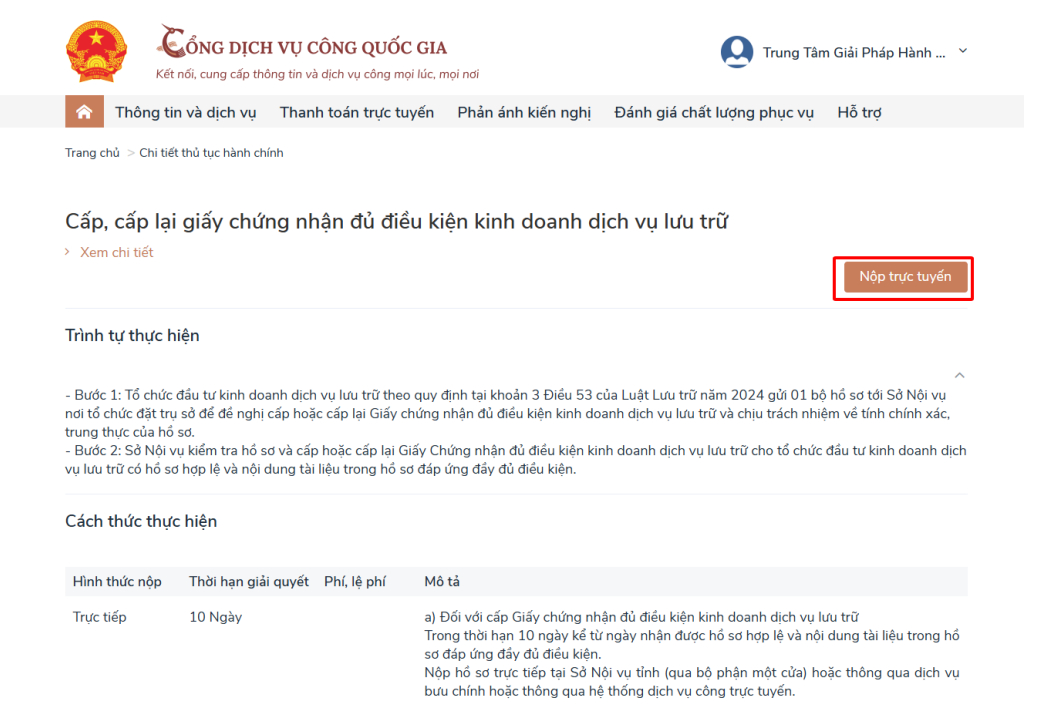
Bước 1: Chọn TTHC và cơ quan thực hiện để nộp hồ sơ
- Công dân, doanh nghiệp đăng nhập vào Cổng Dịch vụ công Quốc gia (DVCQG), chọn Thủ tục hành chính (TTHC) cần nộp hồ sơ, nhấn Nộp trực tuyến. Công dân, doanh nghiệp được điều hướng đến hệ thống Giải quyết thủ tục hành chính (GQTTHC) của Bộ.
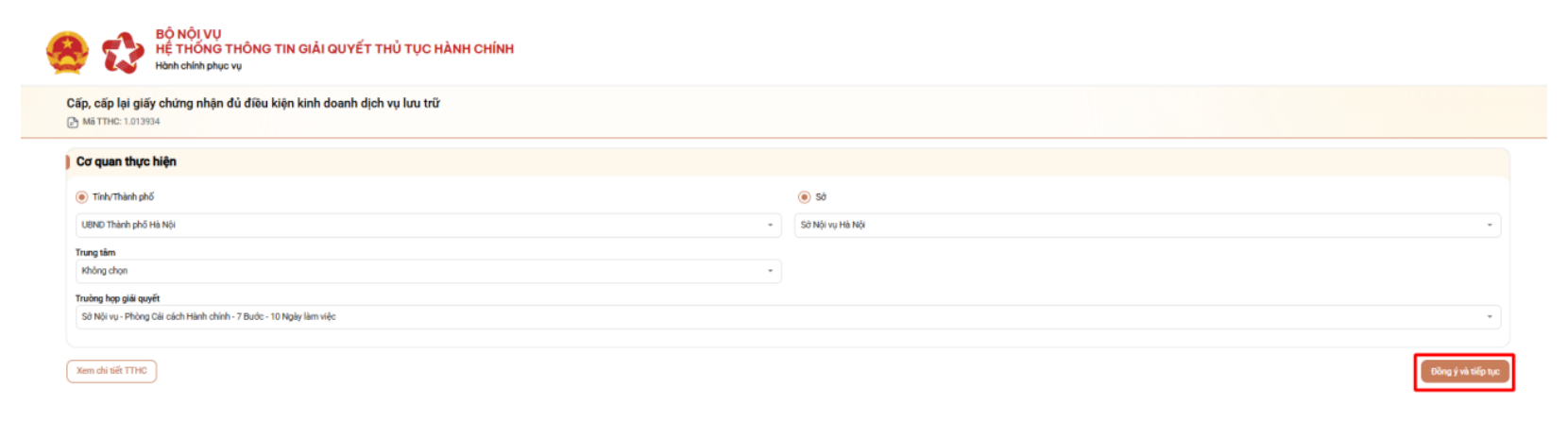
- Công dân, doanh nghiệp chọn cơ quan thực hiện => Nhấn Đồng ý và tiếp tục.
Bước 2: Lấy dữ liệu thay thế TPHS từ bộ ngành chủ quản dữ liệu
- Hệ thống kiểm tra TTHC có những thông tin, giấy tờ nào có thể thay thế bằng dữ liệu. Sau đó, hệ thống tự động lấy các dữ liệu đó từ các bộ ngành chủ quản để điền vào các biểu mẫu điện tử cũng như thay thế các thành phần hồ sơ (TPHS).
Bước 3: Kiểm tra thông tin và hoàn thiện biểu mẫu tờ khai
- Công dân, doanh nghiệp kiểm tra các thông tin hệ thống đã điền bằng các dữ liệu điện tử. Nếu thông tin chưa chính xác thì tiến hành điều chỉnh và hoàn thiện các biểu mẫu TTHC.
- Sau khi kê khai xong, nhấn “Tiếp tục”.
Bước 4: Kiểm tra các TPHS được thay thế bằng dữ liệu
- Đối với TPHS có thể thay thế bằng dữ liệu sẽ có dấu tích xanh, hệ thống sẽ hiển thị như ảnh.
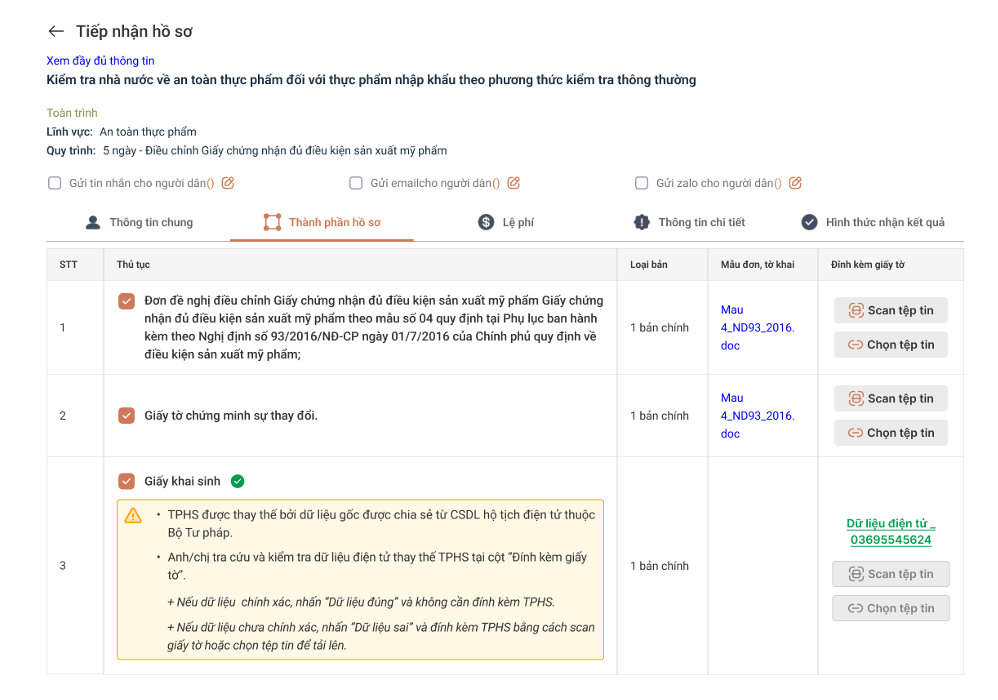
+ Hệ thống hiển thị những TPHS có thể được thay thế bằng dữ liệu điện tử.
+ Công dân có thể xem TPHS được thay thế bằng nguồn dữ liệu nào, do bộ nào chủ quản.
+ Đối với TPHS được đánh dấu là có dữ liệu điện tử thay thế thì sẽ có dấu tích xanh, đồng thời 2 nút “Scan tệp tin” và “Chọn tệp tin” sẽ không thao tác được.
+ Đối với các TPHS đã lấy được dữ liệu điện tử sẽ hiển thị button “Dữ liệu điện tử” màu xanh (mặc định là “Dữ liệu đúng”).
+ Đối với TPHS được đánh dấu có thể thay thế TPHS nhưng bị tích chọn “Dữ liệu sai” thì button “Dữ liệu điện tử” sẽ chuyển sang màu đỏ, đồng thời 2 nút “Scan tệp tin” và “Chọn tệp tin” sẽ hoạt động trở lại, bắt buộc người dùng phải đính kèm TPHS.
Bước 5: Công dân, doanh nghiệp kiểm tra dữ liệu điện tử thay thế TPHS
- Công dân, doanh nghiệp nhấn vào nút “Dữ liệu điện tử” để kiểm tra dữ liệu. Hệ thống sẽ hiển thị giao diện dữ liệu điện tử thay thế TPHS.
- Công dân, doanh nghiệp kiểm tra dữ liệu gốc và thực hiện:
+ Nếu dữ liệu chính xác, nhấn “Dữ liệu đúng”.
+ Nếu dữ liệu sai, nhấn “Dữ liệu sai”.
- Với trường hợp TPHS được đánh dấu là có nhiều Dữ liệu điện tử (TPHS gồm nhiều thông tin – được cấu hình trong quản trị)
+ Cán bộ nhấn “Tra cứu dữ liệu” và nhập các key yêu cầu để tra cứu.
+ Nếu lấy dữ liệu thành công, hệ thống hiển thị giao diện xem dữ liệu.
Người dùng kiểm tra và xác nhận dữ liệu. Nhấn “Dữ liệu đúng” => Dữ liệu sẽ được hiển thị tại cột “Đính kèm giấy tờ” và hiển thị màu xanh. Nhấn “Dữ liệu sai” => Đóng giao diện
- Lưu ý: Chỉ những “Dữ liệu điện tử” màu xanh mới được hệ thống lưu lại và sử dụng để thay thế TPHS. Những “Dữ liệu điện tử” màu đỏ sẽ không có giá trị thay thế TPHS và phải đính kèm TPHS như bình thường.
Bước 6: Đính kèm thành phần hồ sơ
- Với trường hợp nhấn “Dữ liệu đúng”: Không cần đính kèm TPHS.
- Với trường hợp nhấn “Dữ liệu sai”: Hai nút “Scan tệp tin” và “Chọn tệp tin” sẽ hoạt động. Công dân, doanh nghiệp tiến hành đính kèm các TPHS cần thiết và nộp hồ sơ bình thường.
UBND phường Thuận An kính đề nghị người dân, doanh nghiệp trên địa bàn tích cực sử dụng chức năng thay thế thành phần hồ sơ bằng dữ liệu điện tử khi thực hiện thủ tục hành chính trực tuyến. Việc chủ động khai thác, sử dụng dữ liệu điện tử góp phần giảm giấy tờ, tiết kiệm thời gian, nâng cao hiệu quả giải quyết thủ tục hành chính và xây dựng nền hành chính hiện đại, thuận tiện, phục vụ tốt hơn nhu cầu của người dân, doanh nghiệp./.